이번에는 웹사이트 배포를 할 수 있는 방법에 대해서 보도록 하자
예전에 git과 netlify를 통해서 웹사이트 배포를 한 적이 있는데
이 둘은 정적 웹사이트밖에 배포를 할 수 없다
정적 웹사이트는 html, css, js만을 이용해서 만든 사이트이다
이번에 만든 메모앱은 별거 없지만
백엔드 부분도 들어가 있어서
동적 웹사이트가 되었다.
그래서 새로운 배포 플랫폼이 필요한데
그중 Deta Space를 사용해 보도록 하자
구글에 Deta Space를 검색한다
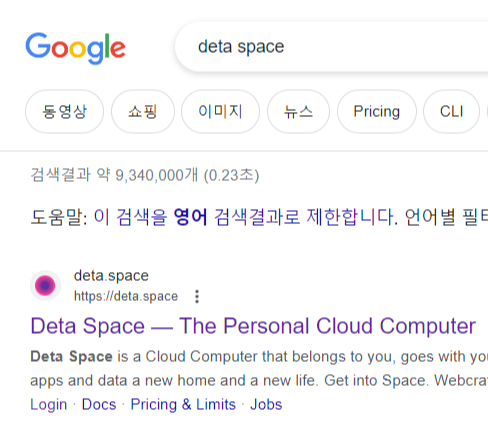
저렇게 생긴 사이트로 들어가면 된다.

이 화면에서 우측 위에 Sign up을 눌러서 회원가입을 한다.
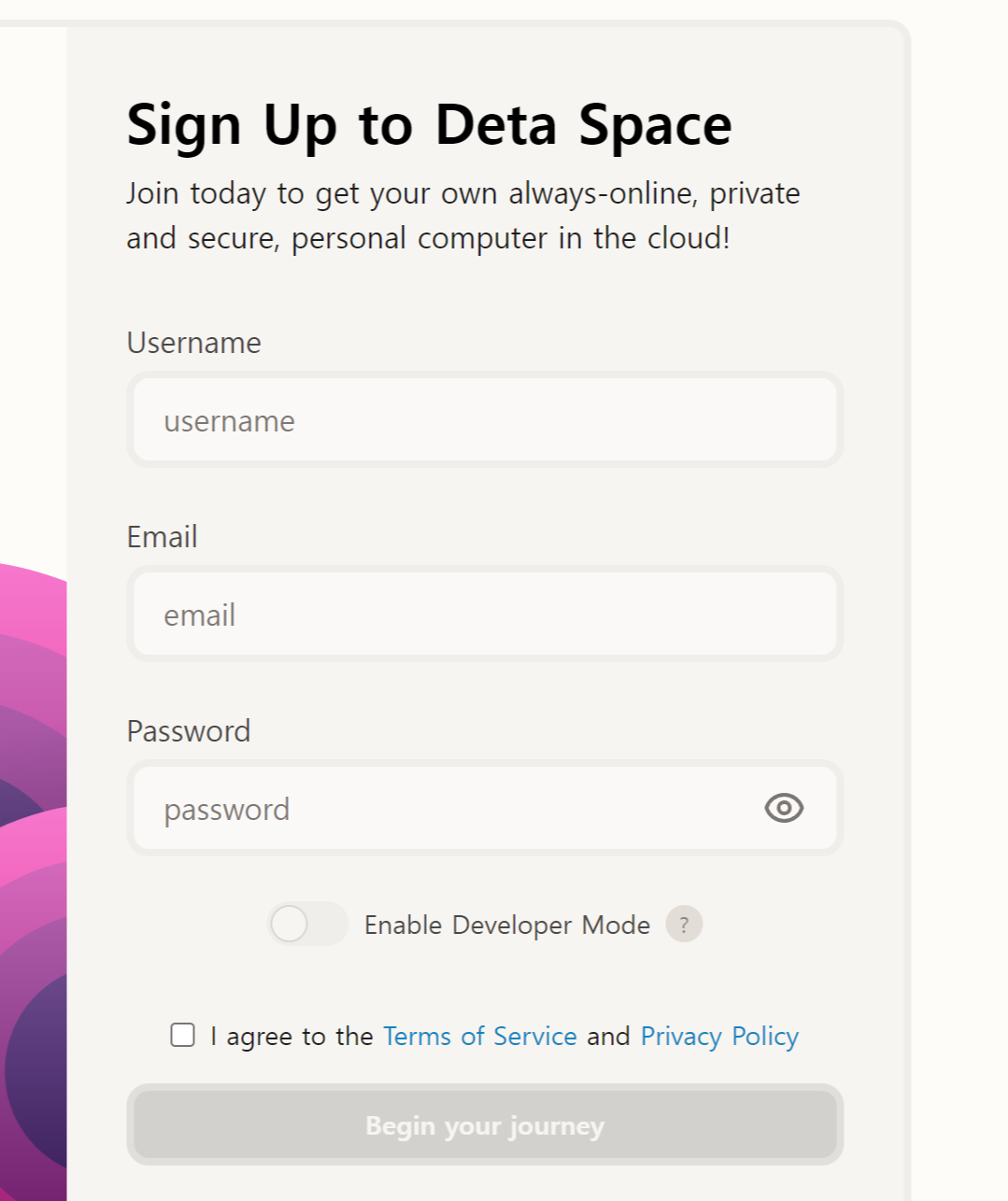
위에서부터 id
이메일
패스워드를 작성하고
가장 아래에 Begin your journey를 누른다
그러면 이메일을 확인하라고 뜰 텐데
이메일을 확인해서 인증을 해주면 된다.
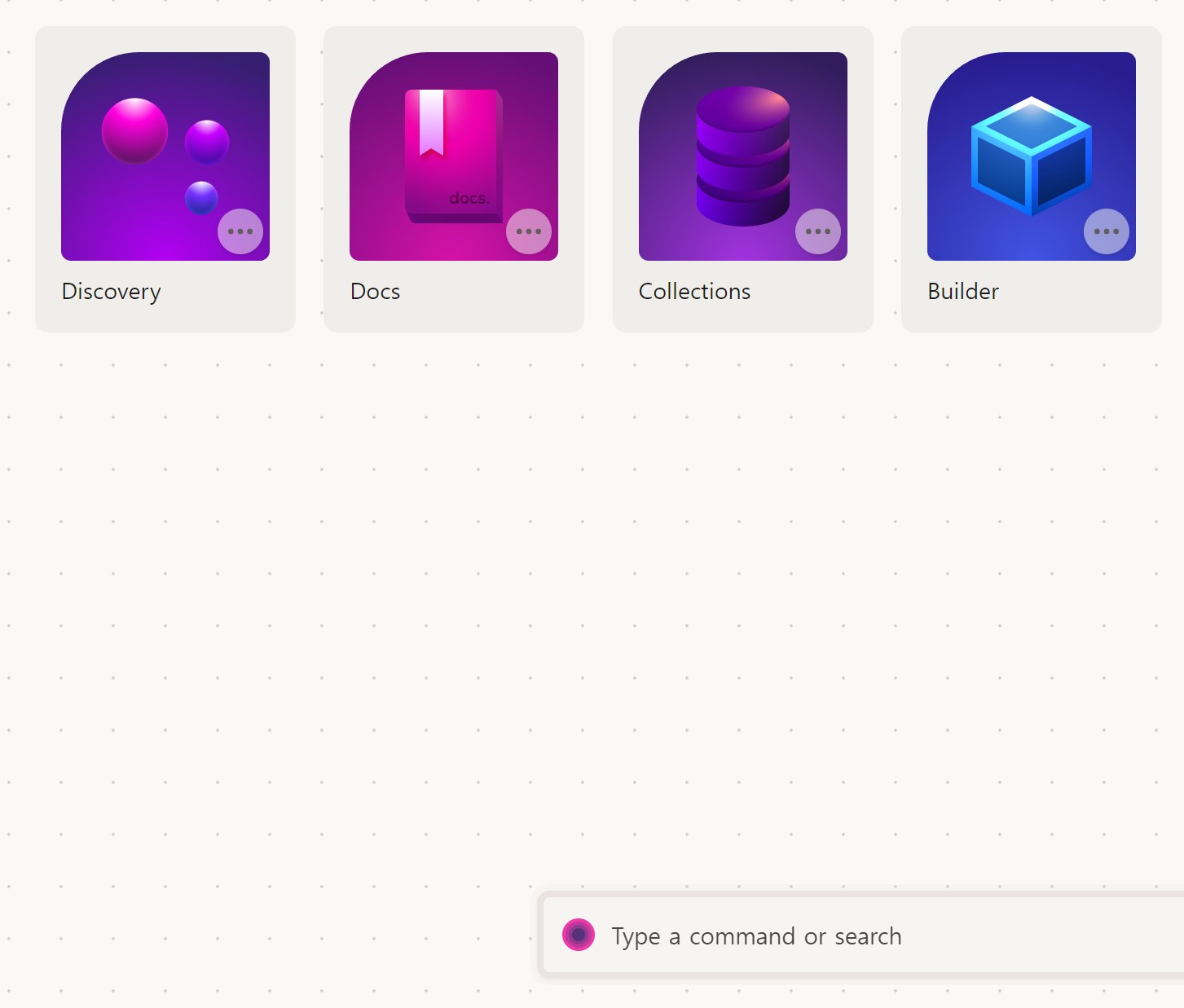
로그인해서 들어오면 이런 4가지 폴더 같은 게 보일 것이다.
이 화면에서 Docs로 들어간다

여기서 아래에 채팅창 같은 것을 누르면 저렇게 메뉴가 나오는데
install cli 라고 검색하면
빌드 부분에 installing the Space CLI라고 보일 것이다.
(나는 INSTALL만 쳤다)
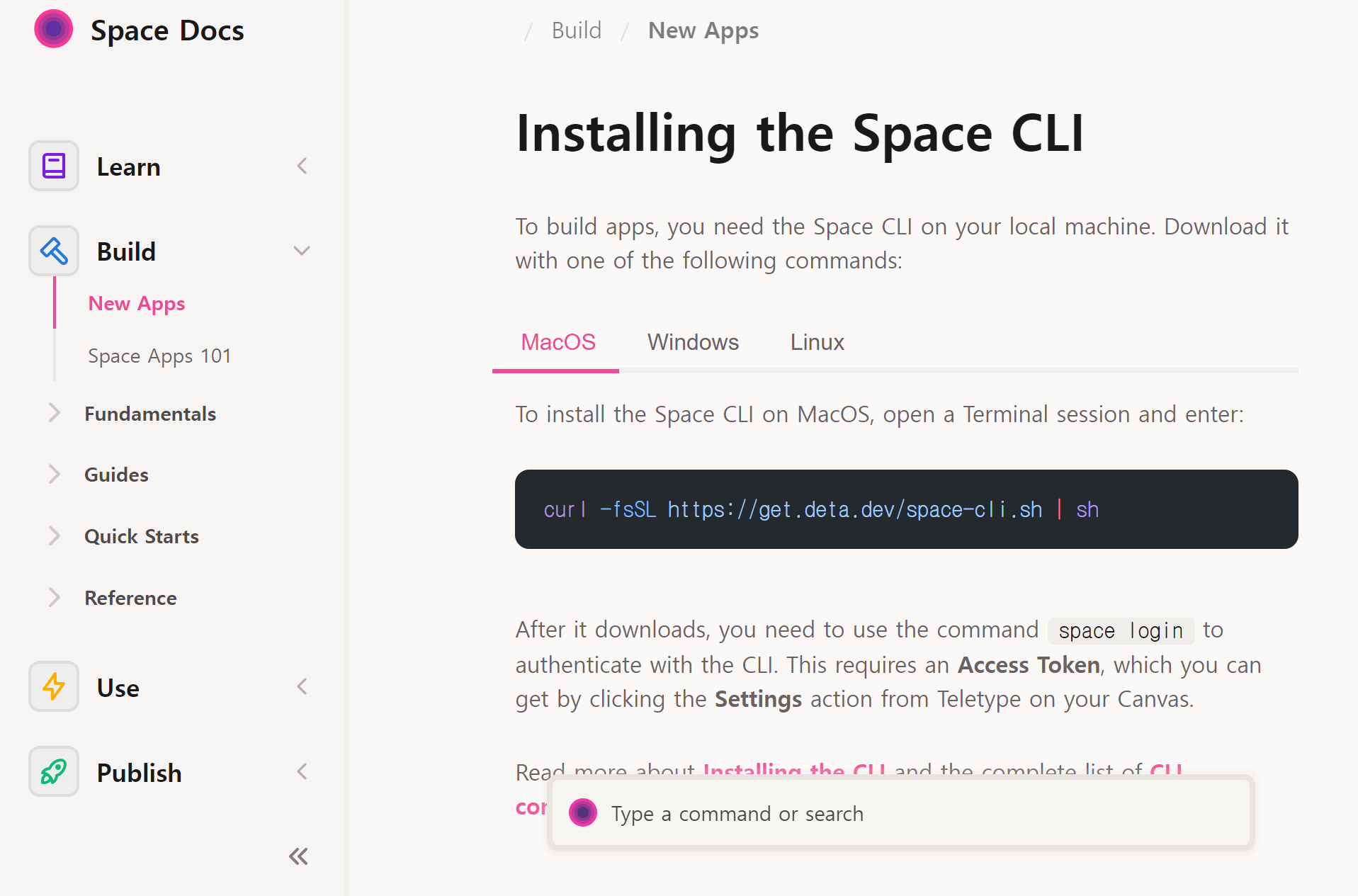
여기서 본인의 PC OS에 맞는 것을 선택하고 검은 부분을 복사해 준다
맥은
curl -fsSL https://get.deta.dev/space-cli.sh | sh
이거다
복사한 내용을 그대로 VScode의 터미널 창에 입력해 준다 (사진은 윈도우)

이렇게 입력 후 기다리면 준비가 됐다
VScode에 deta space를 설치를 한 것이다.
터미널창에 space login을 입력한다

그럼 이렇게 access token을 입력하라고 뜬다
다시 deta space 사이트로 간다

처음 봤던 이 화면에서 아래의 채팅창 같은 것을 누른 후 맨 아래도 내려가면 Settings가 있는데 여기로 들어간다

하단에 이런 부분이 보일 텐데 저 버튼을 누른 후 나오는 토큰을 복사하고 vscode 터미널창에 입력해 준다.
토큰은 나만 알고 있어야 한다
입력한 후 약간 시간이 지나면

터미널 창에는 이렇게 로그인이 성공했다고 뜰 것이다
이미 설치를 해놨기 때문에 토큰입력 줄 바로 아래에 떴지만
처음 설치하면 꽤 많은 것들이 나오고 그 이후에 나온다
이후 터미널창에 pip freeze > requirements.txt를 입력해 준다 (파이썬)

그러면 이렇게 나오는데 이건 파이썬 패키지들이 잘 보관되어 배포 후 오류가 없게 된다.
space new를 입력하면
자동으로 vscode의 현재 폴더의 제목으로 입력되어 있는 창이 나오는데
엔터 누르고
그다음
y 누르고 엔터를 누른 다음
마지막으로
space push를 입력하면 배포가 완료된다.

조금 긴 시간이 지나면 이렇게 나오게 된다.
이후 다시 deta space로 가서 로그인 후 첫 화면을 보면
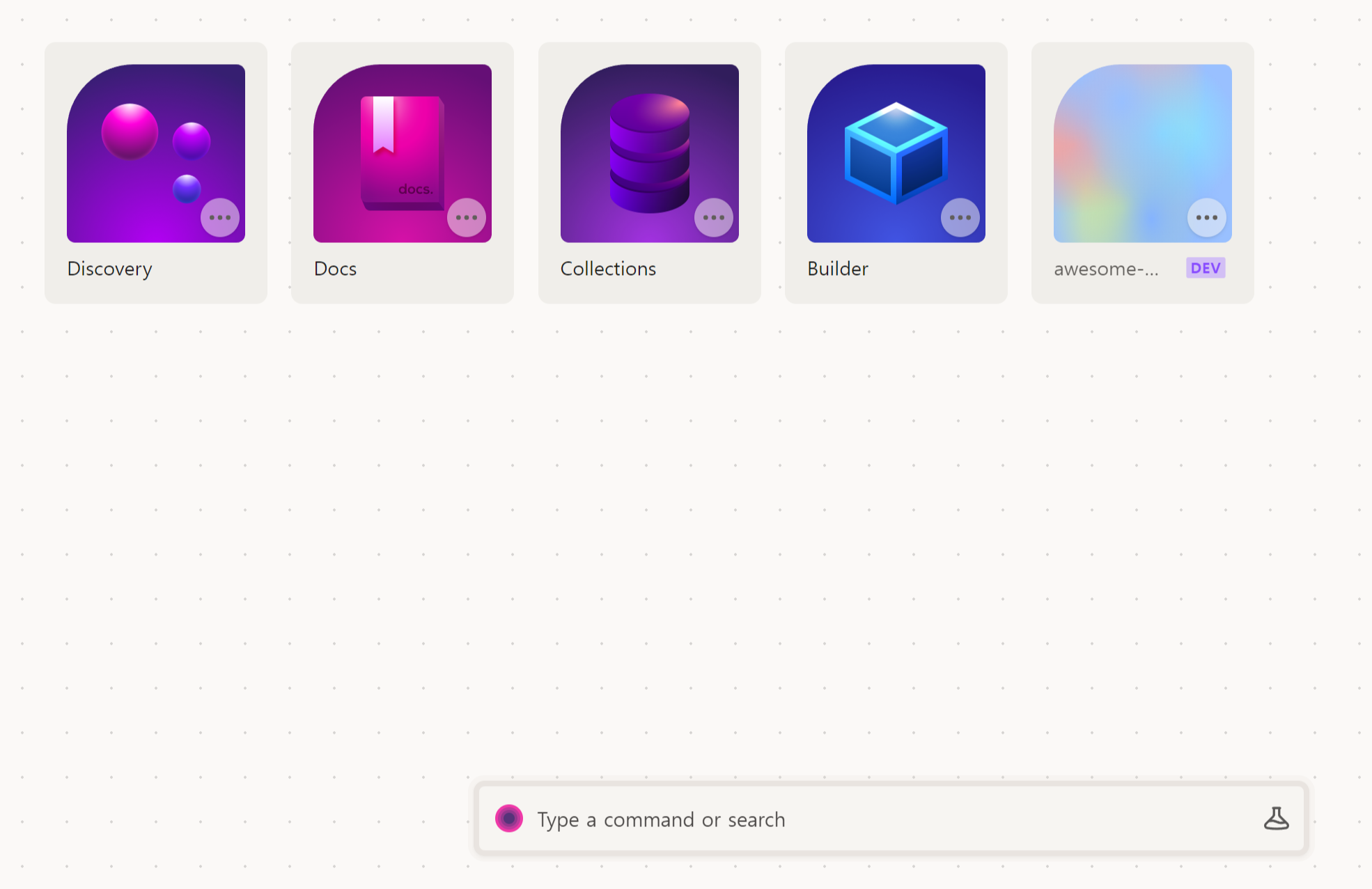
이렇게 폴더 같은 게 하나 추가된 게 보일 것이다.
끝
'개발공부' 카테고리의 다른 글
| 백엔드_데이터베이스 / SQL문 기초 두 번째 (0) | 2023.07.04 |
|---|---|
| 백엔드_데이터베이스 / SQL문 기초 (3) | 2023.07.04 |
| 백엔드_백엔드의 핵심 CRUD(2) (0) | 2023.07.03 |
| 백엔드_Java 이클립스 환경에서 프로그래밍 하기(자바의 정석) (0) | 2023.07.02 |
| 백엔드_백엔드의 핵심 CRUD(1) (6) | 2023.07.01 |


